Факультетский мессенджер: различия между версиями
Материал из Вики КНиИТ
Smirnovei (обсуждение | вклад) Нет описания правки |
|||
| (не показаны 4 промежуточные версии 2 участников) | |||
| Строка 17: | Строка 17: | ||
Если вход не выполняется, проверьте правильность введённых учётных данных и убедитесь, что используете именно кнопку '''«Войти с Ключом»'''. | Если вход не выполняется, проверьте правильность введённых учётных данных и убедитесь, что используете именно кнопку '''«Войти с Ключом»'''. | ||
При | При возникновении проблем, связанных с авторизацией, свяжитесь с системным администратором: [https://t.me/danilasar t.me/danilasar], @grigorevde в Mattermost, grigorevde@sgu.ru. | ||
=== Вход в чаты === | === Вход в чаты === | ||
Чтобы добавиться в | Чтобы добавиться в соответствующий чат, нужно начать на плюсик в самом левом столбце. | ||
После выбрать команду, к которой Вы принадлежите. Она соотносится с вашей академической группой. Пользователь может состоять в нескольких командах, в том числе в мессенджере есть общая команда всего факультета и другие. | |||
Останется только открыть меню в левом верхнем углу экрана. | |||
<gallery mode=packed heights=400> | |||
mattermost-chats-1.jpg|Добавление чата | |||
mattermost-chats-2.jpg|Добавление в команду | |||
mattermost-chats-3.jpg|Пример как выглядит чат | |||
</gallery> | |||
== Приложение Mattermost == | |||
Вы можете пользоваться веб-версией Mattermost, а также мобильными приложениями, доступными в [https://play.google.com/store/apps/details?id=com.mattermost.rn&hl=ru&pli=1 Google Play] и [https://apps.apple.com/ru/app/mattermost/id1257222717 App Store]. Настольные клиенты Mattermost доступны для [https://flathub.org/en/apps/com.mattermost.Desktop Linux], [https://github.com/mattermost/desktop/releases Windows] и [https://apps.apple.com/ru/app/mattermost-desktop/id1614666244?mt=12 Mac OS]. | |||
Текущая версия от 09:34, 10 августа 2026
Вход во внутренний мессенджер Mattermost
Учётные данные, указанные в письме, используются для входа во все сервисы инфраструктуры факультета компьютерных наук и информационных технологий СГУ. С их помощью можно авторизоваться, в частности, во внутреннем мессенджере Mattermost.
Порядок входа
Откройте страницу внутреннего мессенджера: im.csit.sgu.ru. На странице входа выберите вариант «Войти с Ключом».

В открывшемся окне Keycloak введите логин и пароль из письма.

После успешной аутентификации Keycloak автоматически перенаправит вас в созданную учётную запись Mattermost.
Если вход не выполняется, проверьте правильность введённых учётных данных и убедитесь, что используете именно кнопку «Войти с Ключом».
При возникновении проблем, связанных с авторизацией, свяжитесь с системным администратором: t.me/danilasar, @grigorevde в Mattermost, grigorevde@sgu.ru.
Вход в чаты
Чтобы добавиться в соответствующий чат, нужно начать на плюсик в самом левом столбце.
После выбрать команду, к которой Вы принадлежите. Она соотносится с вашей академической группой. Пользователь может состоять в нескольких командах, в том числе в мессенджере есть общая команда всего факультета и другие.
Останется только открыть меню в левом верхнем углу экрана.
-
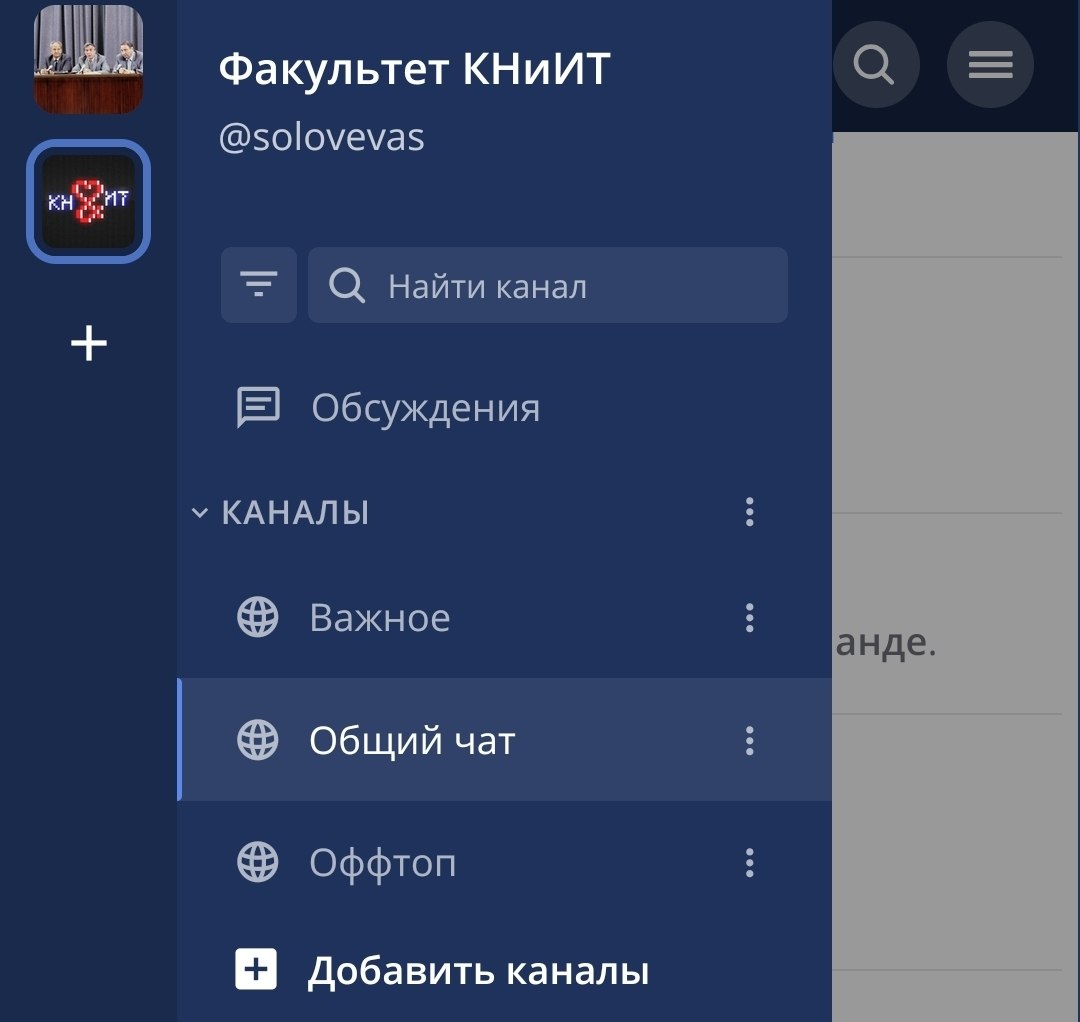 Добавление чата
 -
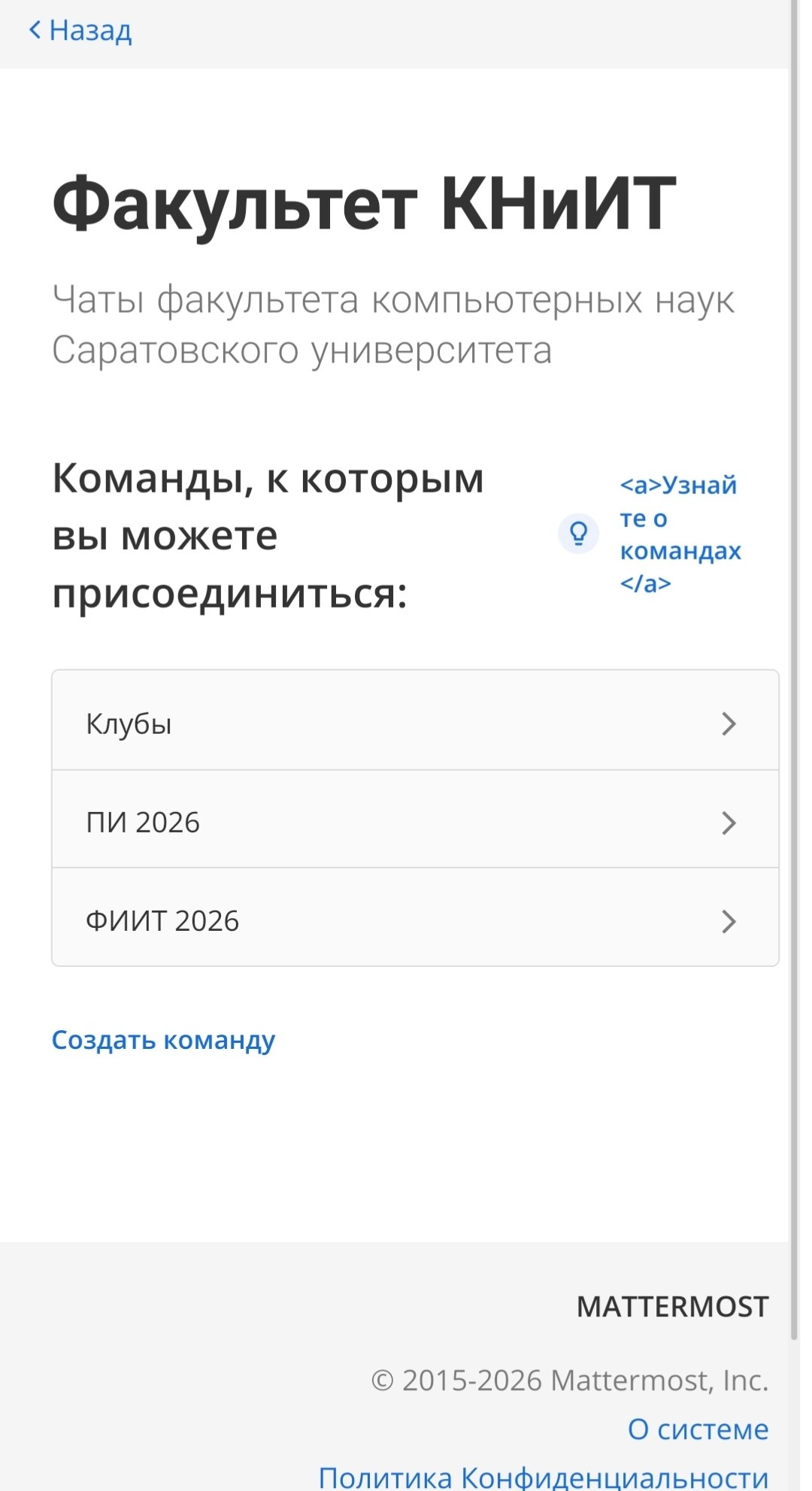 Добавление в команду
 -
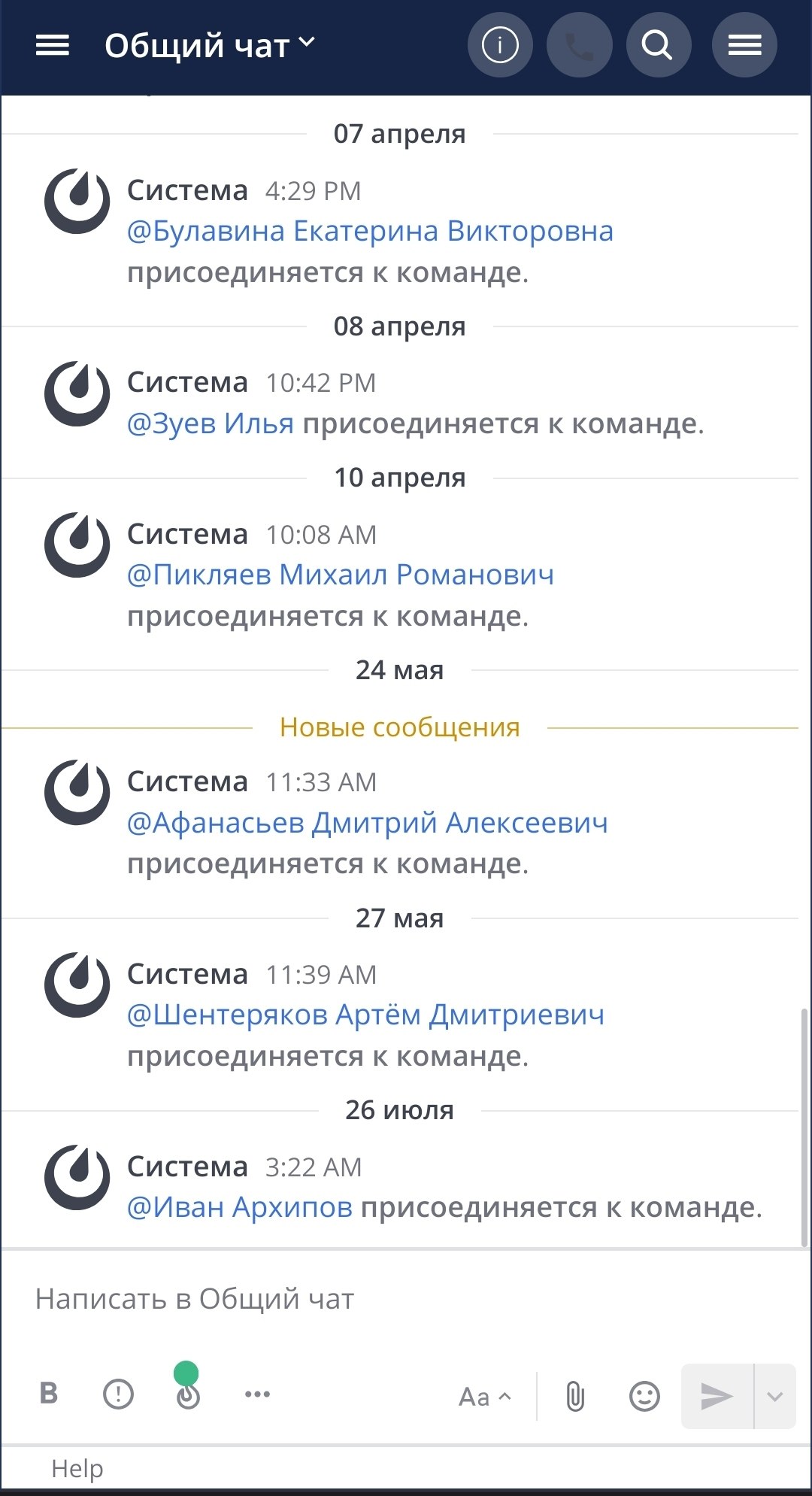 Пример как выглядит чат


Приложение Mattermost
Вы можете пользоваться веб-версией Mattermost, а также мобильными приложениями, доступными в Google Play и App Store. Настольные клиенты Mattermost доступны для Linux, Windows и Mac OS.
